Zaloguj przez Discord


Timery z alertami wyświetlanymi prosto na oknie gry, podgląd połączenia całej party, Split Loot i kalkulatory — w jednym oknie, zalogowany tym samym kontem Discord co na stronie.
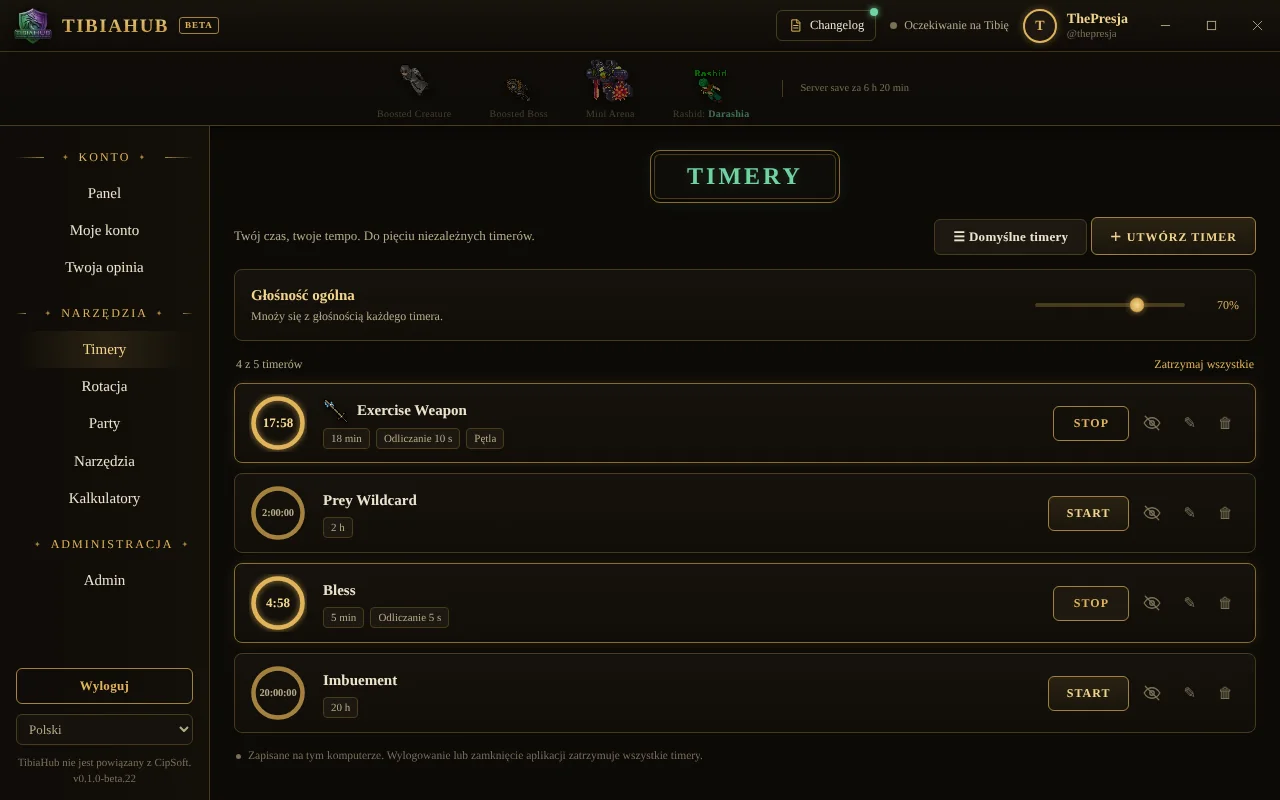
Exercise, prey, bless, imbuementy — dowolny czas, pętla, skróty klawiszowe i dźwięki. Pozostały czas, odliczanie końcowe i alert „Czas minął!” pokazują się na kliencie Tibii, tam gdzie je ustawisz.
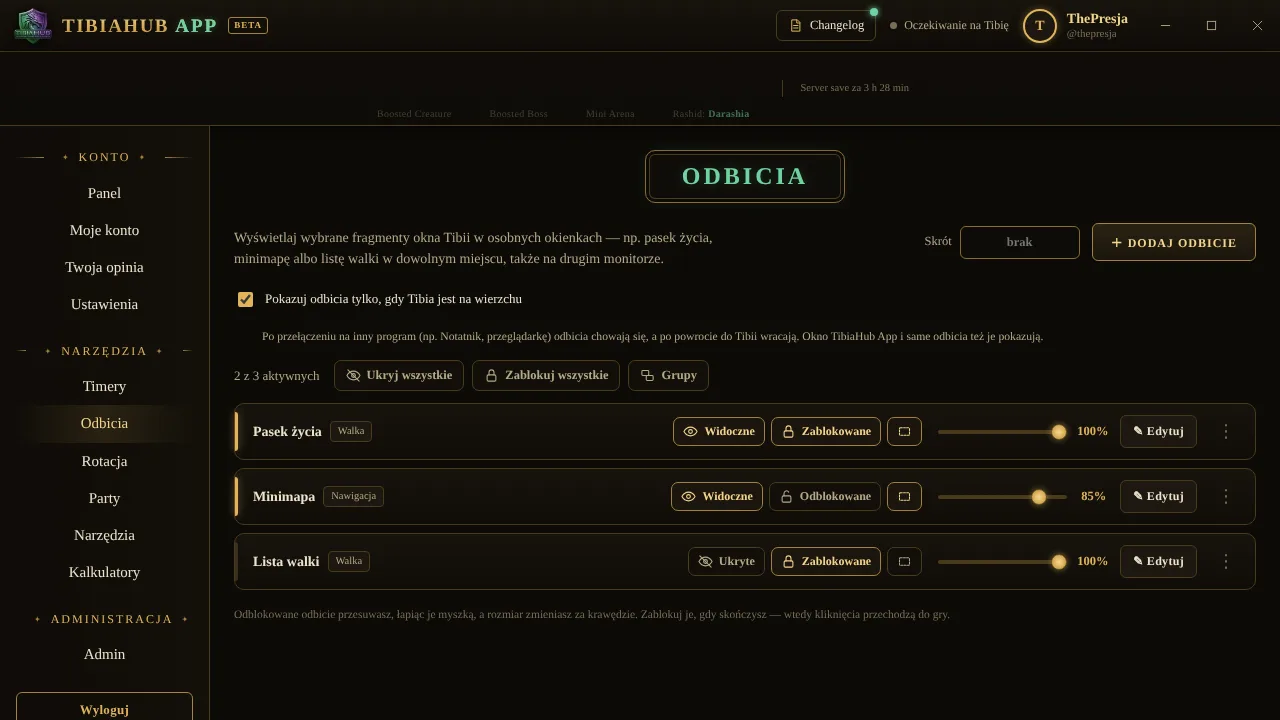
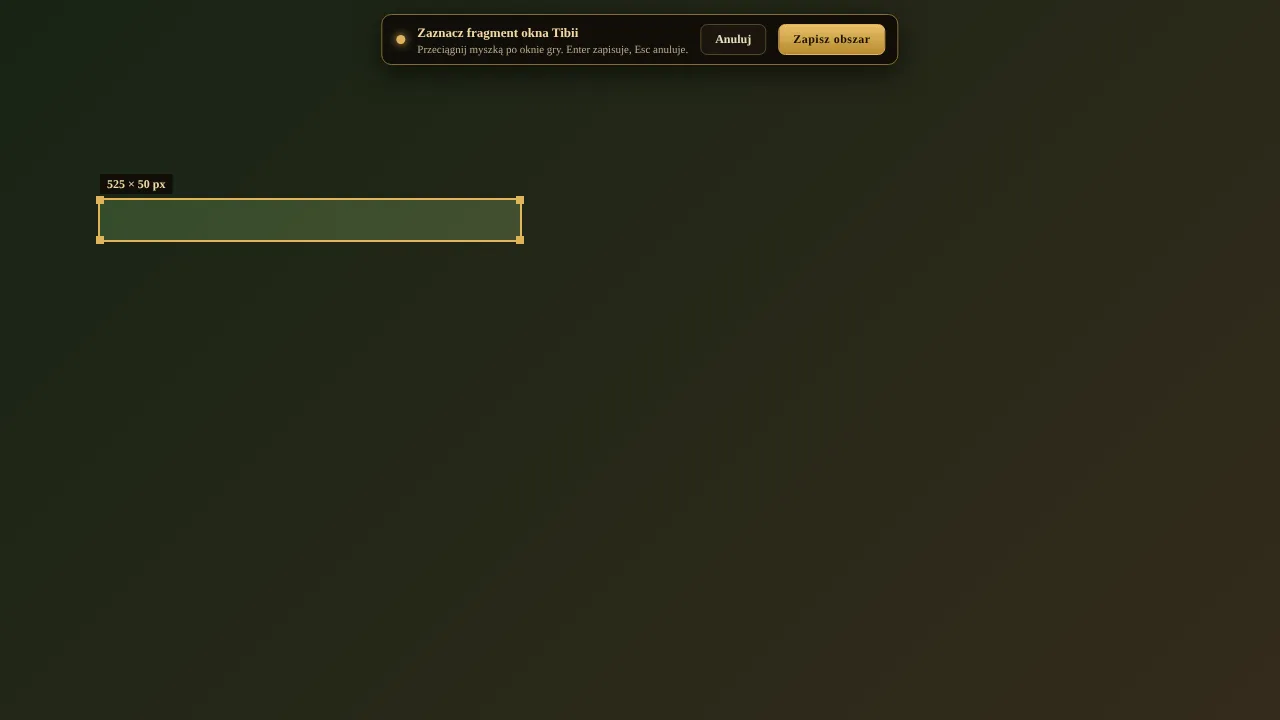
Zaznacz myszką fragment okna Tibii — pasek życia, minimapę, listę walki — z lupą przy kursorze, a aplikacja pokaże go na żywo w osobnym okienku, które przesuniesz i powiększysz gdzie chcesz, także na drugim monitorze. Działa mimo czarnego obrazu, który Tibia pokazuje przy zwykłym przechwytywaniu ekranu, i chowa się, gdy przełączysz się na inny program.
Jednym kliknięciem dodasz domyślne timery TibiaHub z ikonami albo te, które zapisałeś na stronie w zakładce Timery.
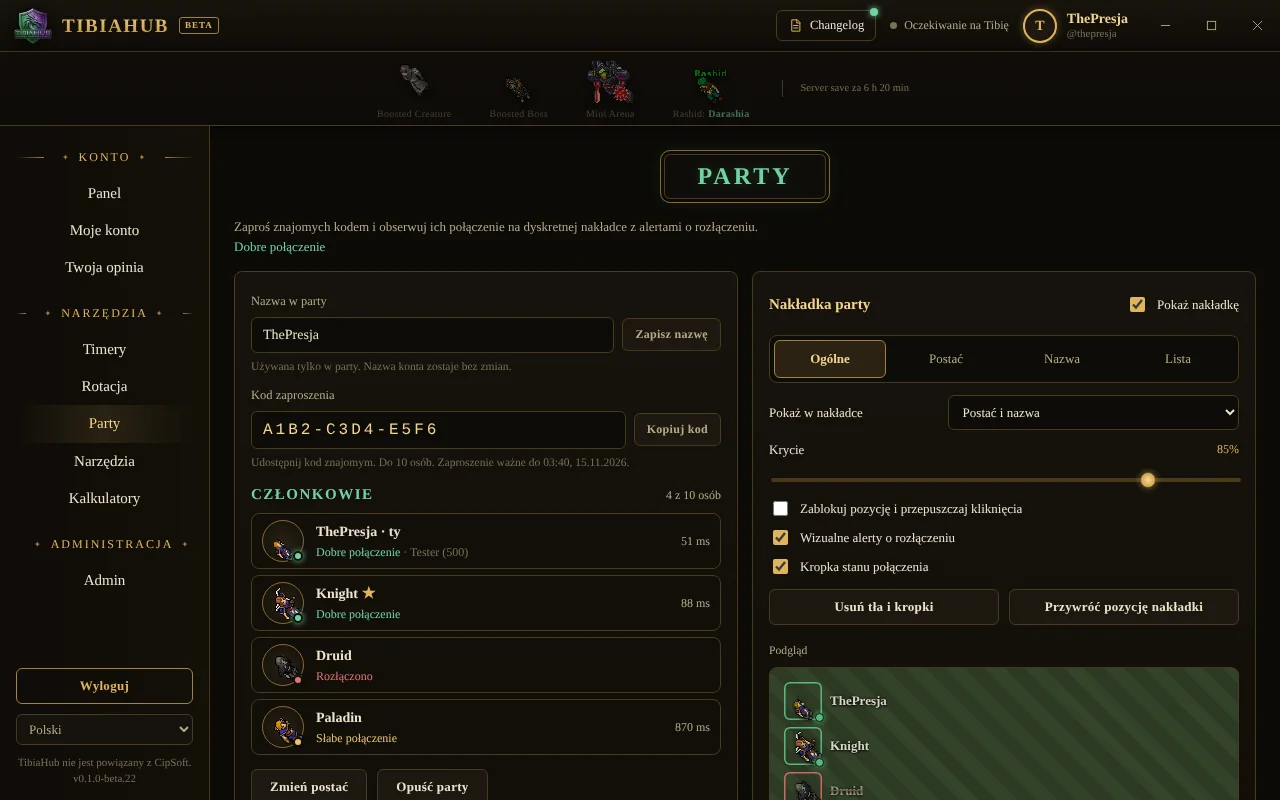
Zaproś znajomych kodem i obserwuj ich połączenie na dyskretnej nakładce nad grą. Gdy ktoś straci połączenie, od razu zobaczysz wyraźny alert.
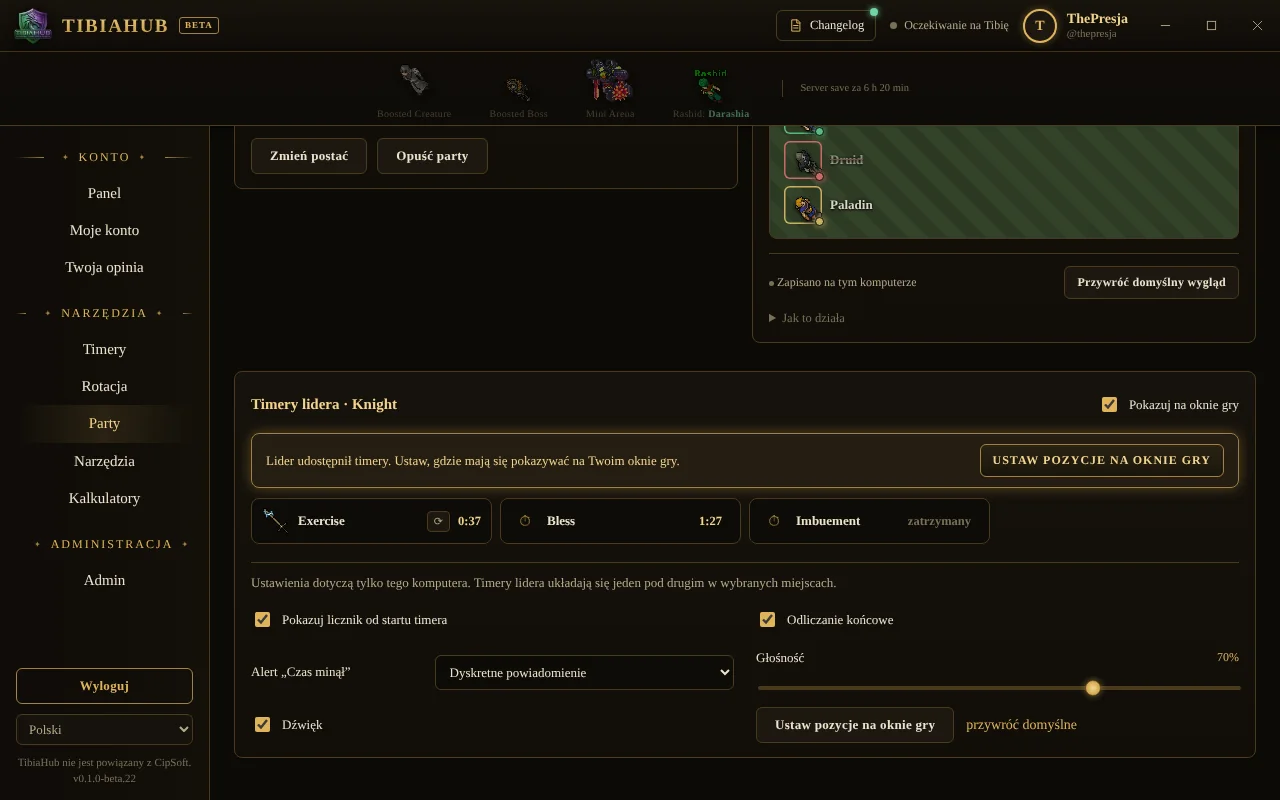
Lider udostępnia swoje timery, a każdy członek widzi je na własnym oknie gry — z odliczaniem i dźwiękiem, w miejscach, które sam wybierze.
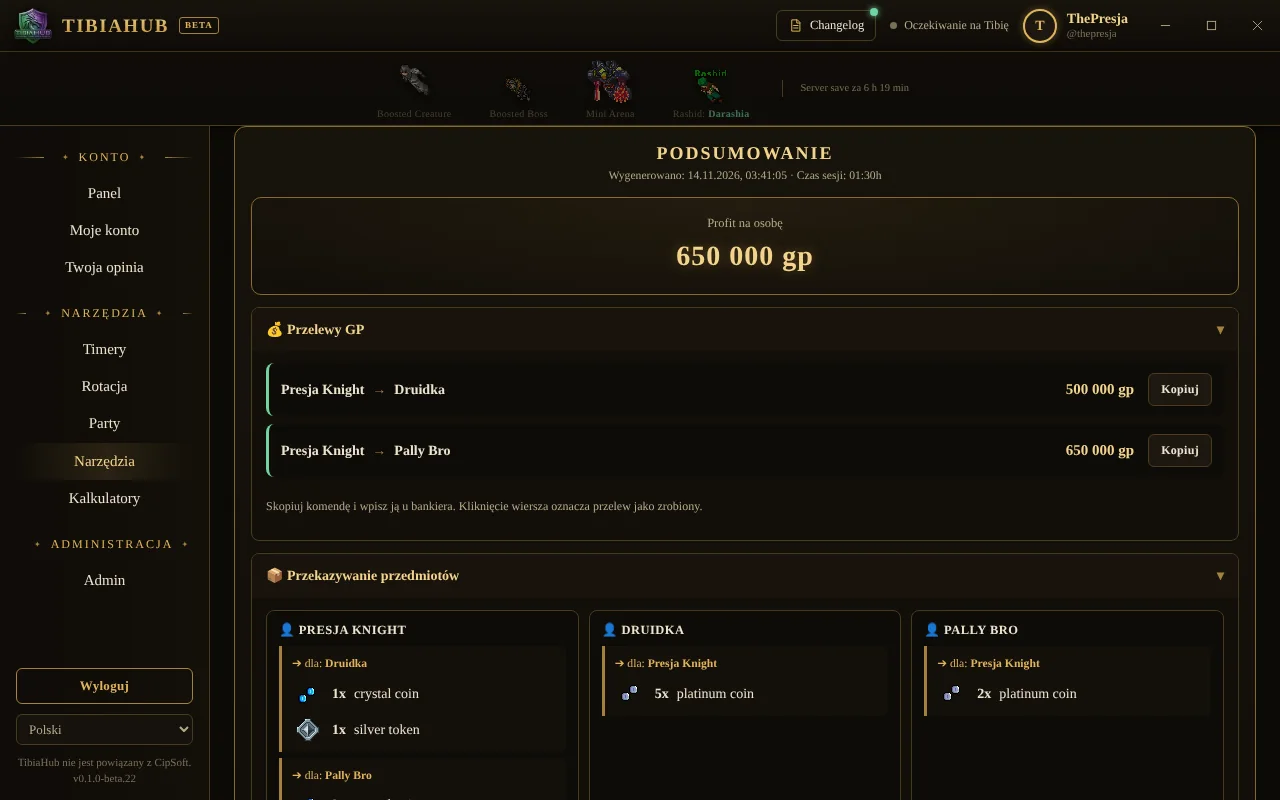
Te same pokoje co na stronie: wklej log party, a aplikacja policzy przelewy (z gotową komendą „transfer … to …” do skopiowania) i kto komu oddaje przedmioty.
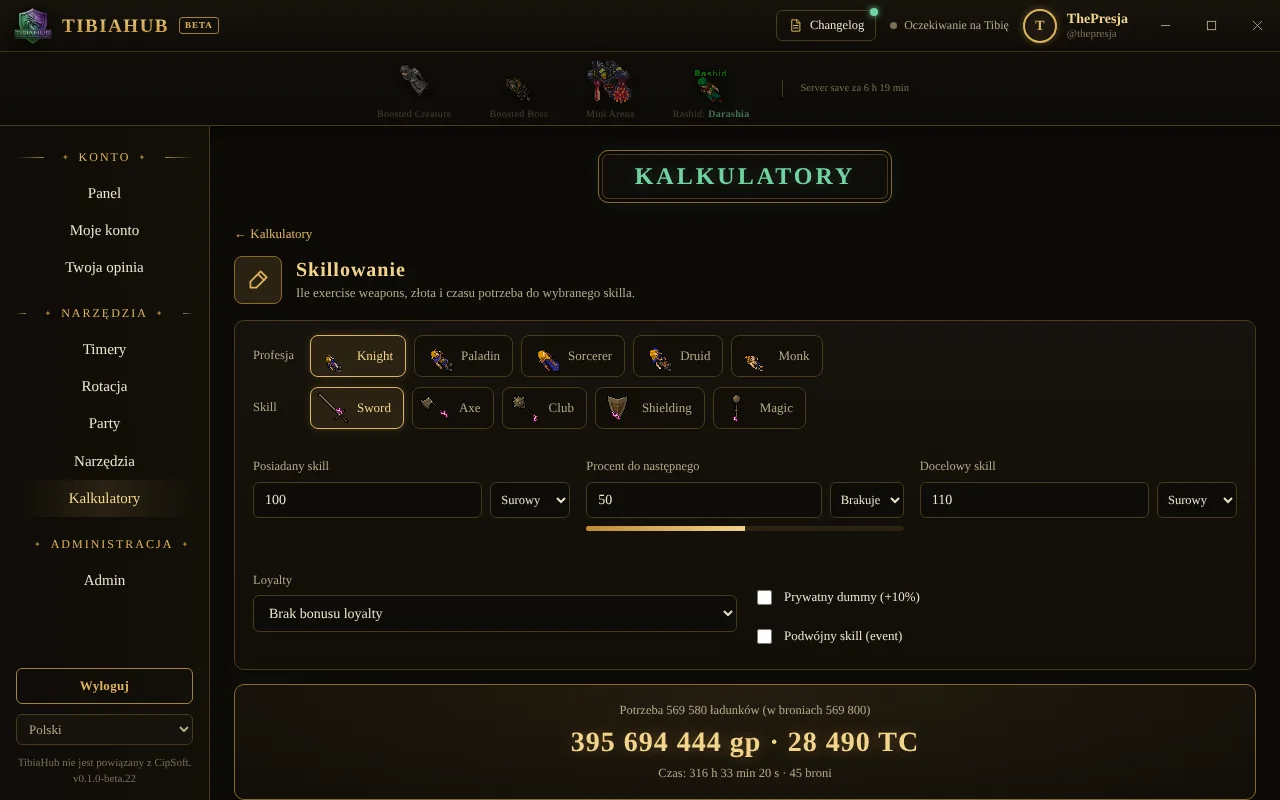
Skillowanie (ile broni, złota i czasu), regeneracja staminy i zakres Shared EXP — liczone dokładnie tak samo jak na stronie.
Boosted Creature, Boosted Boss, Mini Arena i miasto Rashida na górnym pasku, z odliczaniem do server save. Kliknij, żeby otworzyć opis na stronie.
Przypnij na Panelu timery, narzędzia i pokoje Split Loot. W „Moim koncie” masz swój profil z tibiahub.pl: postacie, polowania, expowiska i punkty.
Gdy jest nowa wersja, po starcie pojawia się okienko z pytaniem, czy zainstalować ją teraz. Aktualizacje pobierają się w tle, a aplikacja może startować razem z systemem i czekać w zasobniku obok zegara.
Jeśli klient Tibii się zamknie, a timery wciąż liczą, dostaniesz powiadomienie Windows. Po ponownym uruchomieniu gry aplikacja połączy się sama.
.AppImage przyciskiem „Pobierz dla Linuxa”.chmod +x TibiaHub-*.AppImage.sudo apt install libfuse2 (Ubuntu 24.04: libfuse2t64).QT_QPA_PLATFORM=xcb na początku polecenia albo zaloguj się do sesji „Xorg / X11” — inaczej aplikacja nie zobaczy okna gry.Tak. Wystarczy konto Discord, którym logujesz się na tibiahub.pl.
Nie. Aplikacja nie zmienia plików gry, nie czyta jej pamięci i nie wysyła żadnych klawiszy. Odnajduje tylko okno Tibii, żeby wiedzieć, gdzie pokazać nakładkę — a nakładka to osobne, przezroczyste okno wyświetlane nad grą.
Po kliknięciu „Połącz z Tibią” aplikacja śledzi położenie okna gry, więc alerty zawsze trafiają na klienta — nawet gdy pracujesz na drugim monitorze. Pozycję każdego elementu ustawisz przeciągając go myszką.
Lider włącza w zakładce Party „Udostępnij moje timery party” i wybiera, które timery pokazać. Członkowie widzą je na swoim oknie gry, a każdy sam ustawia, gdzie mają się pojawiać i czy grać dźwięk.
Tak — jest wersja AppImage, która działa na większości dystrybucji. Timery na oknie gry i nakładka party wymagają sesji X11. Na Waylandzie uruchom Tibię z QT_QPA_PLATFORM=xcb albo wybierz przy logowaniu sesję „Xorg / X11”. Szczegóły w sekcji Instalacja → Linux.
Aplikacja od wersji 0.1.0-beta.24 aktualizuje się sama. Instalator zawsze pobierzesz też z tej strony — przycisk daje najnowszą wersję. Na Windowsie uruchom go, a zainstaluje się w miejsce starej wersji, bez utraty ustawień. Na Linuxie zastąp stary plik AppImage nowym. Co się zmieniło, sprawdzisz w aplikacji pod przyciskiem „Changelog”.
Windows: Ustawienia → Aplikacje → Zainstalowane aplikacje → TibiaHub → Odinstaluj. Linux: usuń plik AppImage.
Napisz w zakładce Propozycje na stronie albo przez przycisk „Twoja opinia” w aplikacji. Opisz, co robiłeś, i dołącz zrzut ekranu.